Como se mantêm as quebras e a ênfase quando o WordStar passa para o Word
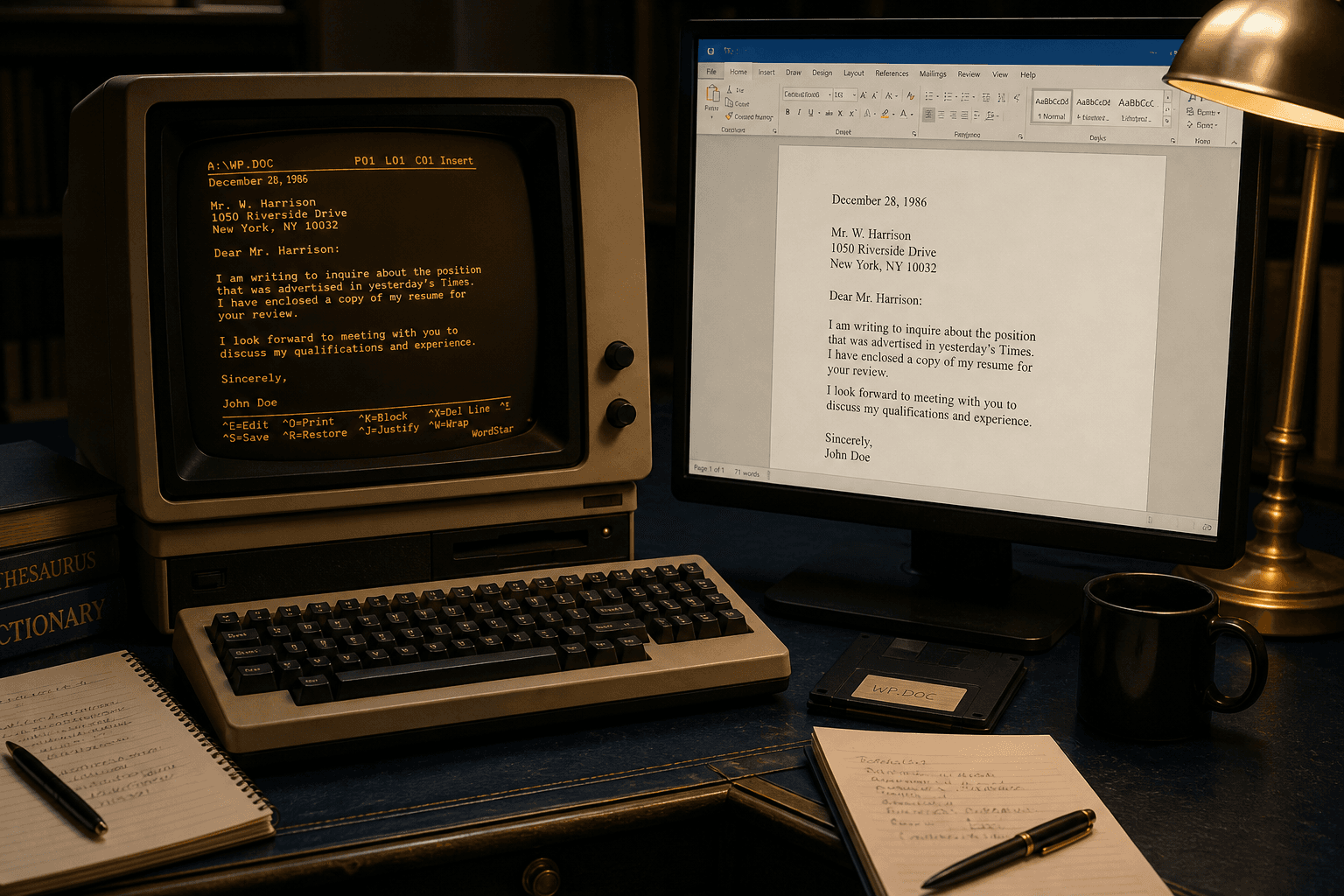
O DOCX é para documentos que ainda vão ser trabalhados.
TL;DR
Escolha DOCX quando o documento tiver de ser editado. Converta-o localmente com o WordStar Converter. Experimente 10 ficheiros. Licença $39.95.
A página correspondente é Converter WordStar .WS para Word (DOCX).
Quando DOCX é o alvo certo
Use o Word quando houver pessoas a rever o texto: o advogado corrige uma carta, um editor continua um capítulo, um funcionário atualiza um modelo que começou em WordStar. Use PDF quando a página for o registo. Muitos ficheiros querem ambos de uma só vez.
DOCX também é o formato que a maioria das ferramentas de descoberta eletrónica e DMS ingerem sem drama - depois que a codificação específica do WordStar desaparece.
Porque falha “Abrir no Word”
O Microsoft Word moderno não tem filtro de importação WordStar. Ficheiro → Abrir num ficheiro `.ws` resulta numa recusa, em ruído binário ou numa tentativa de texto simples que deixa os sinalizadores de quebra intactos. A lacuna é histórica: o Word otimizou importadores para formatos que os clientes ainda trocam todos os dias.
A correção não é um pacote de macros de 1998. É uma análise nativa para DOCX no Windows 10/11. Detalhes: Por que o Word não abre WordStar.
O que mapeia
- A quebra de bit alto transforma-se numa quebra de palavras normal.
- Negrito, sublinhado, rasurado e os controlos de impressão relacionados passam a sequências de caracteres formatadas.
- Caracteres estendidos tornam-se Unicode em vez de sobras de escape.
- A estrutura do parágrafo torna-se parágrafos editáveis do Word em vez de linhas DOS rígidas.
O que verificar na amostra
Abra o DOCX e verifique: não há lixo acentuado no fim das palavras, as alternâncias de ênfase correspondem à intenção do manuscrito e não restam linhas `.pl` / `.he` no corpo. Os cabeçalhos podem aparecer como cabeçalhos do Word ou como parágrafos iniciais, consoante a forma como quer que os editores trabalhem — decida isso antes da execução em massa.
Converta primeiro a pior letra. Belos memorandos de uma página escondem falhas que capítulos densos revelam.
Processar pastas em lote para Word
Aponte o WordStar Converter para a raiz da coleção. Inclua `.ws`, `.wsd`, `.ws3`–`.ws8` e não se esqueça dos nomes DOS sem extensão. Escreva o DOCX numa árvore de saída paralela para que os originais fiquem intactos.
10 ficheiros de avaliação validam o mapeamento. O Standard ($39.95) cobre o resto. A conversão rápida no Explorador ajuda com ficheiros avulsos depois da migração principal.
DOCX vs RTF vs PDF
Mantenha o DOCX para edição centrada na Microsoft. Escolha RTF quando o sistema seguinte for mais antigo ou desconhecido. Escolha PDF para conjuntos de divulgação que não devem refluir. Pode gerar vários formatos numa única passagem de conversão.
Mantén a conversão local
As pastas WordStar contêm muitas vezes informação confidencial. A saída DOCX local significa que o manuscrito nunca atravessou um limite de carregamento de um serviço de consumo só para se tornar editável. Depois, combine isto com o modelo de segurança do Word que já utiliza — conversão e colaboração são decisões separadas.
Converta os seus ficheiros
Leitura relacionada
Converter uma amostra a Word
10 ficheiros de avaliação gratuita. Standard $39.95, pagamento único.
Teste gratuito
Todas as funcionalidades da app — até 10 ficheiros
Windows 10 ou 11
Descarregue o instalador Windows para o teste completo de 10 ficheiros. A mesma app que desbloqueia com uma licença — 100 % local no seu PC.