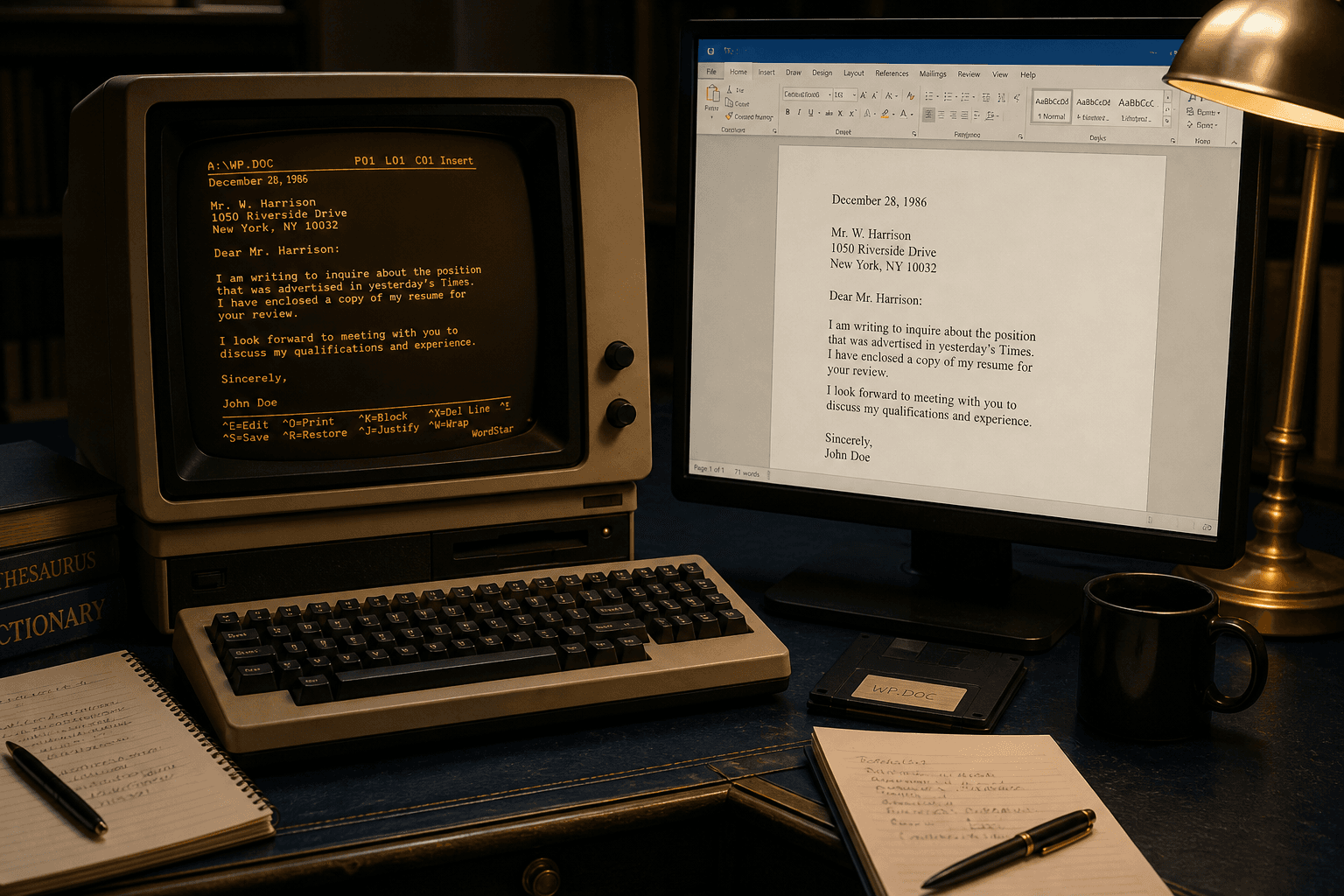
WordStarをワード(DOCX)に変換して、改行や強調を失わないようにする
DOCX は、まだやるべき仕事が残っている書類のためのものです。
TL;DR
ドキュメントを編集する必要がある場合は DOCX を選択してください。ローカルで WordStar Converter に変換します。試用は __TRIAL_FILE_LIMIT__ ファイルまで。ライセンスは __LICENSE_PRICE_DISPLAY__ です。
DOCXが正しいターゲットであるとき
人々がテキストを修正するときは Word を使用します:弁護士が手紙に赤字を入れ、編集者が章を継続し、職員が元々 WordStar として作成されたテンプレートを更新します。ページが記録である場合は PDF を使用します。多くのアーカイブでは、一度に両方を求めます。
DOCX は、WordStar 固有のエンコーディングがなくなった後、ほとんどの e-ディスカバリーおよび DMS ツールが問題なく取り込む形式でもあります。
「Wordで開く」が失敗する理由
現代のMicrosoft WordにはWordStarのインポートフィルターがありません。`.ws`ファイルで[ファイル → 開く]を行うと、拒否されたり、バイナリのノイズが出たり、ラップフラグをそのままにした平文の推測が行われたりします。そのギャップは歴史的なものです:Wordは、お客様が今も日常的に交換している形式のためにインポーターを最適化していました。
修正は1998年のマクロパックではありません。それはWindows 10/11上のDOCXへのネイティブ解析です。詳細: Why Word will not open WordStar。
何がマッピングされるか
- ハイビットラップは通常のワードラップになります。
- 太字、下線、取り消し線、および関連する印刷制御は文字列として扱われます。
- 拡張文字はエスケープの残りではなく、Unicodeになります。
- 段落構造は、ハードなDOS行ではなく、編集可能なWordの段落になります。
サンプルで確認すること
DOCX を開いて確認してください:単語の末尾にアクセント付きの不要な文字がないか、強調の切り替えが原稿の意図に合っているか、残った `.pl` / `.he` の行が本文に残っていないか。ヘッダーは、編集者の作業方法に応じて Word のヘッダーとして配置するか、先頭段落として配置するかを決めることができます — 一括処理の前に決めてください。
まず最悪の手紙を変換してください。きれいな1ページのメモは、詳細な章で明らかになる失敗を隠します。
フォルダーをまとめてWordにする
アーカイブのルートにポイントWordStar Converterを置きます。`.ws`、`.wsd`、`.ws3`–`.ws8`を含め、拡張子のないDOS名も忘れないでください。マスターを変更せずに並列出力ツリーにDOCXを書き込みます。
試用では __TRIAL_FILE_LIMIT__ ファイルがマッピングを検証します。Standard(__LICENSE_PRICE_DISPLAY__)が残りをカバーします。エクスプローラーのクイックコンバートは、メインの移行後の一回限りのドロップに便利です。
DOCX 対 RTF 対 PDF
Microsoft中心の編集にはDOCXを使用してください。次のシステムが古い場合や不明な場合はRTFを選択してください。再フローしてはいけない開示セットにはPDFを選択してください。1回の変換パスで複数の形式を出力することができます。
変換はローカルに保つ
WordStar フォルダーはしばしば特権があります。ローカルのDOCX 出力とは、原稿が編集可能になるために消費者のアップロード境界を越えたことがないことを意味します。その後で既存の Word セキュリティモデルと組み合わせてください — 変換と共同作業は別々の判断です。
関連記事
サンプルをWordに変換する
無料トライアル __TRIAL_FILE_LIMIT__ ファイル。Standard __LICENSE_PRICE_DISPLAY__ 一回限り。
無料トライアル
アプリ全機能 — 最大 10 ファイル
Windows 10 または 11
完全な 10 ファイルトライアル用の Windows インストーラーをダウンロード。ライセンスで解除するのと同じアプリ — PC 上で 100% ローカル。