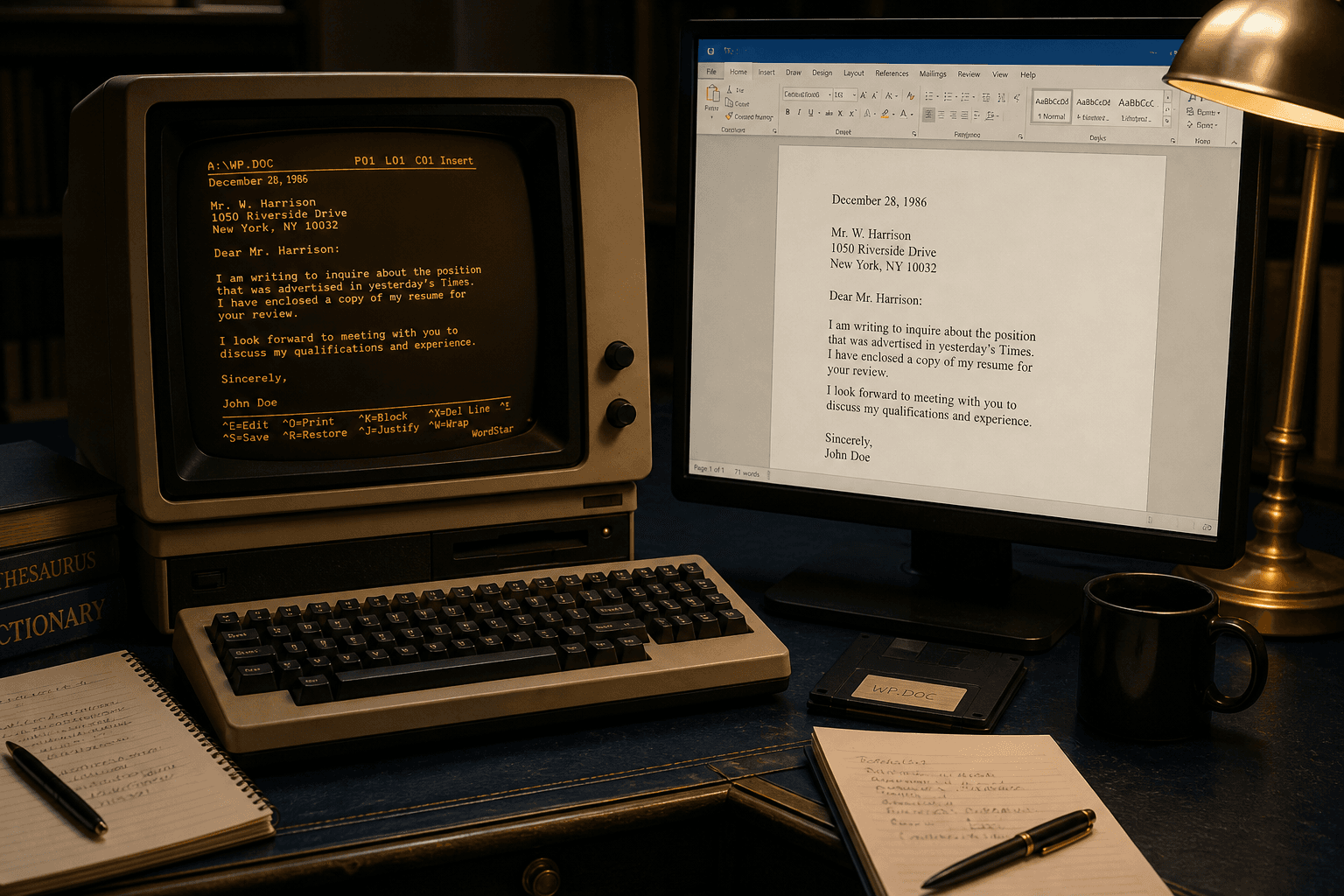
Converti WordStar in Word (DOCX) senza perdere la formattazione a capo e l'enfasi
DOCX è per documenti che hanno ancora un lavoro da fare.
TL;DR
Scegli DOCX quando il documento deve essere modificato. Converti localmente con WordStar Converter. Prova __TRIAL_FILE_LIMIT__ file. Licenza __LICENSE_PRICE_DISPLAY__.
Quando DOCX è l'obiettivo giusto
Usa Word quando le persone devono revisionare il testo: un consulente apporta modifiche a una lettera, un editor continua un capitolo, un impiegato aggiorna un modello che ha avuto inizio come WordStar. Usa PDF quando la pagina è il documento ufficiale. Molti archivi vogliono entrambi in un'unica operazione.
DOCX è anche il formato che la maggior parte degli strumenti di e-discovery e DMS importa senza problemi — dopo che la codifica specifica di WordStar è scomparsa.
Perché "Apri in Word" fallisce
Moderno Microsoft Word non ha alcun filtro di importazione WordStar. File → Apri su un file `.ws` produce rifiuto, rumore binario o un tentativo di testo semplice che lascia intatti i flag di ritorno a capo. Questa lacuna è storica: Word ha ottimizzato gli importatori per i formati che i clienti continuavano a scambiarsi quotidianamente.
La soluzione non è un pacchetto macro del 1998. È un'analisi nativa su DOCX su Windows 10/11. Dettagli: Why Word will not open WordStar.
Cosa attraversa
- L'avvolgimento ad alto bit diventa il normale avvolgimento delle parole.
- Grassetto, sottolineato, barrato e controlli di stampa correlati diventano sequenze di caratteri.
- I caratteri estesi diventano Unicode invece di rimanere come sequenze di escape.
- La struttura del paragrafo diventa paragrafi modificabili di Word invece di righe DOS fisse.
Cosa verificare nel campione
Apri il DOCX e controlla: niente spazzatura accentata alla fine delle parole, i comandi di enfasi corrispondono all'intento del manoscritto, e le righe `.pl` / `.he` residue non sono presenti nel corpo del testo. Gli intestazioni possono finire come intestazioni di Word o come paragrafi iniziali a seconda di come vuoi che lavorino gli editor — decidi questo prima dell'elaborazione principale.
Converti prima la peggior lettera. I memo carini di una pagina nascondono fallimenti che capitoli densi rivelano.
Raggruppare cartelle in Word
Punta WordStar Converter alla radice dell'archivio. Includi `.ws`, `.wsd`, `.ws3`–`.ws8`, e non dimenticare i nomi DOS senza estensione. Scrivi DOCX in un albero di output parallelo in modo che i master rimangano intatti.
La prova di __TRIAL_FILE_LIMIT__ file convalida la mappatura. Standard (__LICENSE_PRICE_DISPLAY__) copre il resto. Explorer quick-convert aiuta per trasferimenti occasionali dopo la migrazione principale.
DOCX vs RTF vs PDF
Rimani su DOCX per l'editing centrato su Microsoft. Scegli RTF quando il sistema successivo è più vecchio o sconosciuto. Scegli PDF per set di divulgazione che non devono rifluire. Puoi emettere più formati in una singola conversione.
Mantieni la conversione locale
Le cartelle WordStar sono spesso privilegiate. L'output locale DOCX significa che il manoscritto non ha mai attraversato un confine di caricamento del consumatore solo per diventare modificabile. Abbina questo al tuo modello di sicurezza Word esistente successivamente: conversione e collaborazione sono decisioni separate.
Converti i tuoi file
Letture correlate
Converti un campione in Word
Prova gratuita __TRIAL_FILE_LIMIT__ file. Standard __LICENSE_PRICE_DISPLAY__ una tantum.
Prova gratuita
Tutte le funzioni dell’app — fino a 10 file
Windows 10 o 11
Scarica l’installer Windows per la prova completa di 10 file. La stessa app che sblocchi con una licenza — 100% locale sul tuo PC.