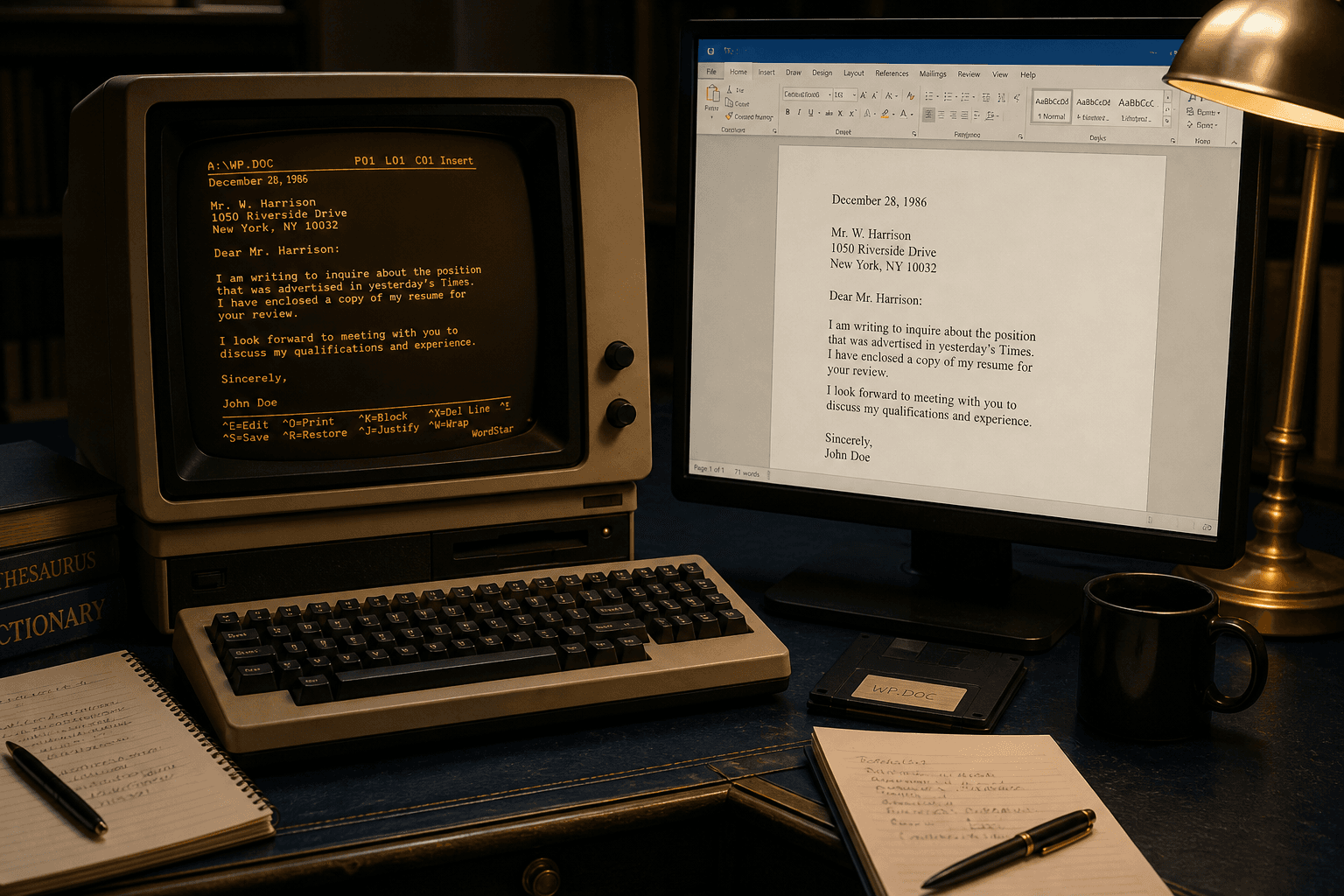
Convertir WordStar en Word (DOCX) sans perdre le retour à la ligne et la mise en valeur
DOCX est pour les documents qui ont encore un travail à faire.
TL;DR
Choisissez DOCX lorsque le document doit être modifié. Convertissez localement avec WordStar Converter. Essai de __TRIAL_FILE_LIMIT__ fichiers. Licence __LICENSE_PRICE_DISPLAY__.
Quand DOCX est la bonne cible
Utilisez Word lorsque les gens vont réviser le texte : un conseiller corrige une lettre, un éditeur continue un chapitre, un employé met à jour un modèle qui a commencé sous le nom WordStar. Utilisez PDF lorsque la page est le document officiel. De nombreux archives veulent les deux en une seule fois.
DOCX est également le format que la plupart des outils d'e-discovery et de DMS peuvent ingérer sans problème — après que le codage spécifique à WordStar a disparu.
Pourquoi « Ouvrir dans Word » échoue
Modern Microsoft Word n'a pas de filtre d'importation WordStar. Fichier → Ouvrir sur un fichier `.ws` entraîne un refus, du bruit binaire ou une supposition en texte clair qui laisse les indicateurs de retour à la ligne intacts. Ce fossé est historique : Word a optimisé les importateurs pour les formats que les clients échangeaient encore quotidiennement.
La correction n'est pas un paquet macro de 1998. C'est une analyse native vers DOCX sur Windows 10/11. Détails : Why Word will not open WordStar.
Ce qui se cartographie à travers
- L'enveloppement à bits élevés devient un retour à la ligne ordinaire.
- Gras, souligné, barré et les commandes d'impression associées deviennent des séquences de caractères.
- Les caractères étendus deviennent Unicode au lieu de restes d'échappement.
- La structure des paragraphes devient des paragraphes Word modifiables au lieu de lignes DOS rigides.
Que vérifier dans l'échantillon
Ouvrez le DOCX et vérifiez : pas de caractères accentués inutiles à la fin des mots, les bascules d'emphase correspondent à l'intention du manuscrit, et les lignes `.pl` / `.he` restantes ne sont pas présentes dans le corps. Les en-têtes peuvent apparaître comme des en-têtes Word ou comme des paragraphes initiaux selon la façon dont vous voulez que les éditeurs travaillent — décidez-en avant la masse de traitement.
Convertissez d'abord la pire lettre. De jolies notes d'une page cachent des échecs que des chapitres denses révèlent.
Regrouper des dossiers dans Word
Point WordStar Converter à la racine de l'archive. Incluez `.ws`, `.wsd`, `.ws3`–`.ws8`, et n'oubliez pas les noms DOS sans extension. Écrivez DOCX dans un arbre de sortie parallèle afin que les masters restent intacts.
L'essai de __TRIAL_FILE_LIMIT__ fichiers valide le mappage. Standard (__LICENSE_PRICE_DISPLAY__) couvre le reste. L'outil Explorer quick-convert aide pour les transferts ponctuels après la migration principale.
DOCX vs RTF vs PDF
Restez sur DOCX pour un montage centré sur Microsoft. Choisissez RTF lorsque le système suivant est plus ancien ou inconnu. Choisissez PDF pour les ensembles de diffusion qui ne doivent pas se reformater. Vous pouvez émettre plusieurs formats en un seul passage de conversion.
Gardez la conversion locale
Les dossiers WordStar sont souvent privilégiés. La sortie locale DOCX signifie que le manuscrit n'a jamais franchi une limite de téléchargement par le consommateur juste pour devenir éditable. Associez cela ensuite à votre modèle de sécurité Word existant — la conversion et la collaboration sont des décisions séparées.
Convertir vos fichiers
Lectures connexes
Convertir un échantillon en Word
Essai gratuit __TRIAL_FILE_LIMIT__ fichiers. Standard __LICENSE_PRICE_DISPLAY__ une seule fois.
Essai gratuit
Toutes les fonctions de l’app — jusqu’à 10 fichiers
Windows 10 ou 11
Téléchargez l’installateur Windows pour l’essai complet de 10 fichiers. La même app que vous débloquez avec une licence — 100 % local sur votre PC.