Convertir WordStar a Word (DOCX) Sin Perder Ajuste y Énfasis
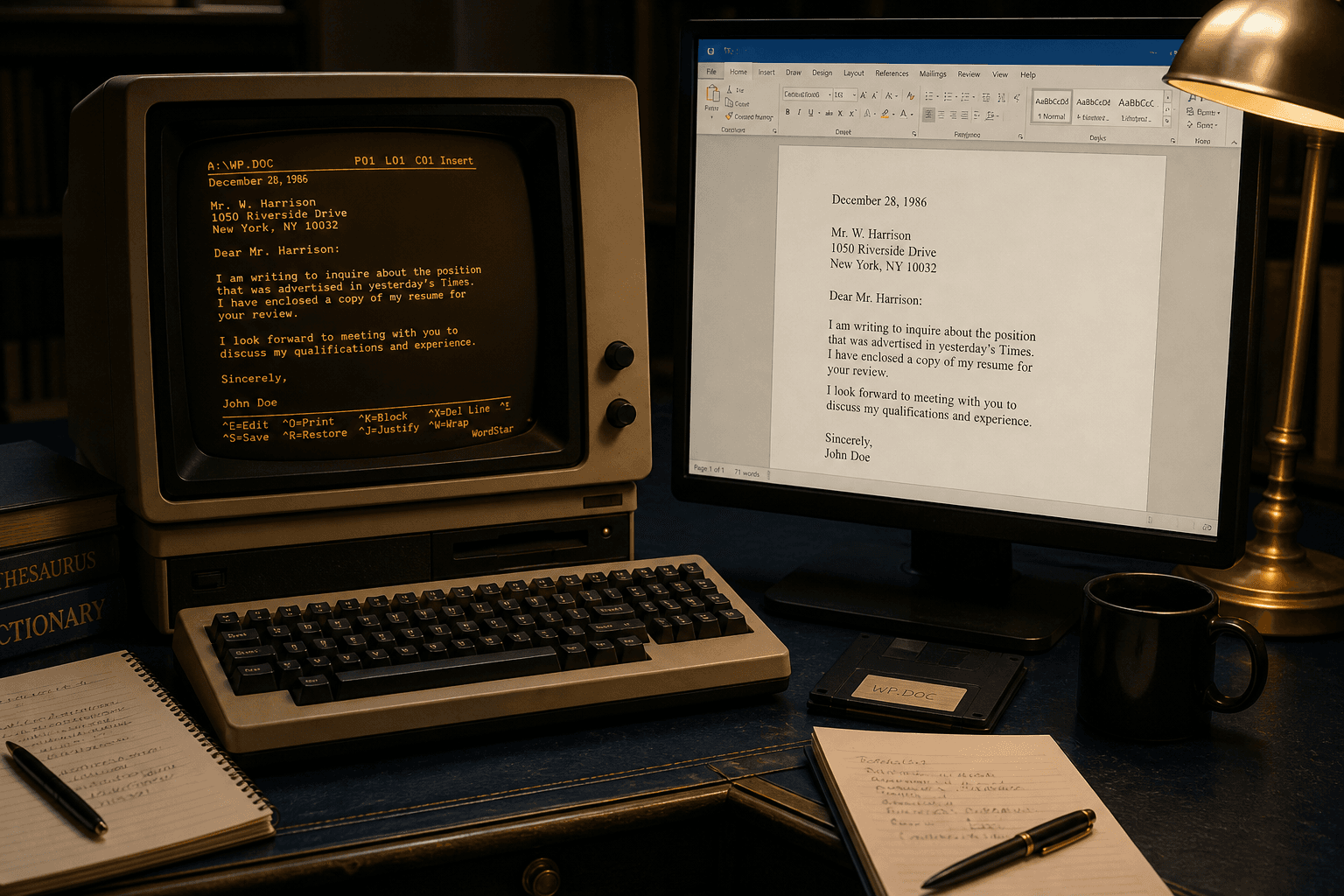
DOCX es para documentos que todavía tienen trabajo que hacer.
TL;DR
Elige DOCX cuando el documento deba ser editado. Conviértelo localmente con WordStar Converter. Prueba __TRIAL_FILE_LIMIT__ archivos. Licencia __LICENSE_PRICE_DISPLAY__.
Cuando DOCX es el objetivo correcto
Usa Word cuando las personas revisarán el texto: un abogado corrige una carta, un editor continúa un capítulo, un empleado actualiza una plantilla que comenzó como WordStar. Usa PDF cuando la página sea el registro. Muchos archivos quieren ambos en una sola pasada.
DOCX también es el formato que la mayoría de las herramientas de e-discovery y DMS procesan sin problemas, después de que se haya eliminado la codificación específica de WordStar.
Por qué falla “Abrir en Word”
El Microsoft Word moderno no tiene filtro de importación WordStar. Archivo → Abrir en un archivo `.ws` provoca rechazo, ruido binario o una suposición de texto plano que deja intactas las banderas de ajuste. Esa brecha es histórica: Word optimizó los importadores para formatos que los clientes todavía intercambiaban diariamente.
La solución no es un paquete macro de 1998. Es un análisis nativo a DOCX en Windows 10/11. Detalles: Why Word will not open WordStar.
Qué se traza a través
- El ajuste de alto bit se convierte en un ajuste de palabras ordinario.
- Negrita, subrayado, tachado y los controles de impresión relacionados se convierten en secuencias de caracteres.
- Los caracteres extendidos se convierten en Unicode en lugar de restos de escape.
- La estructura de párrafo se convierte en párrafos editables de Word en lugar de líneas fijas de DOS.
Qué verificar en la muestra
Abre el DOCX y verifica: no hay basura acentuada al final de las palabras, los interruptores de énfasis coinciden con la intención del manuscrito, y las líneas sobrantes `.pl` / `.he` no están en el cuerpo. Los encabezados pueden aparecer como encabezados de Word o como párrafos iniciales dependiendo de cómo quieras que trabajen los editores; decide eso antes de la ejecución masiva.
Convierte primero la peor carta. Los memorandos bonitos de una página ocultan los fracasos que los capítulos densos revelan.
Agrupar carpetas en Word
Apunta WordStar Converter a la raíz del archivo. Incluye `.ws`, `.wsd`, `.ws3`–`.ws8`, y no olvides los nombres DOS sin extensión. Escribe DOCX en un árbol de salida paralelo para que los maestros permanezcan intactos.
La prueba de __TRIAL_FILE_LIMIT__ archivos valida el mapeo. Standard (__LICENSE_PRICE_DISPLAY__) cubre el resto. Explorer quick-convert ayuda para envíos únicos después de la migración principal.
DOCX vs RTF vs PDF
Mantente en DOCX para edición centrada en Microsoft. Elige RTF cuando el siguiente sistema sea más antiguo o desconocido. Elige PDF para conjuntos de divulgación que no deben reflujo. Puedes emitir múltiples formatos en una sola pasada de conversión.
Mantén la conversión local
Las carpetas WordStar a menudo son privilegiadas. La salida local DOCX significa que el manuscrito nunca cruzó un límite de carga de consumidor solo para volverse editable. Combina esto con tu modelo de seguridad de Word existente después — la conversión y la colaboración son decisiones separadas.
Convierte tus archivos
Lecturas relacionadas
Convertir una muestra a Word
Prueba gratuita de __TRIAL_FILE_LIMIT__ archivos. Standard __LICENSE_PRICE_DISPLAY__ pago único.
Prueba gratuita
Todas las funciones de la app — hasta 10 archivos
Windows 10 u 11
Descarga el instalador de Windows para la prueba completa de 10 archivos. La misma app que desbloquea con una licencia — 100 % local en tu PC.