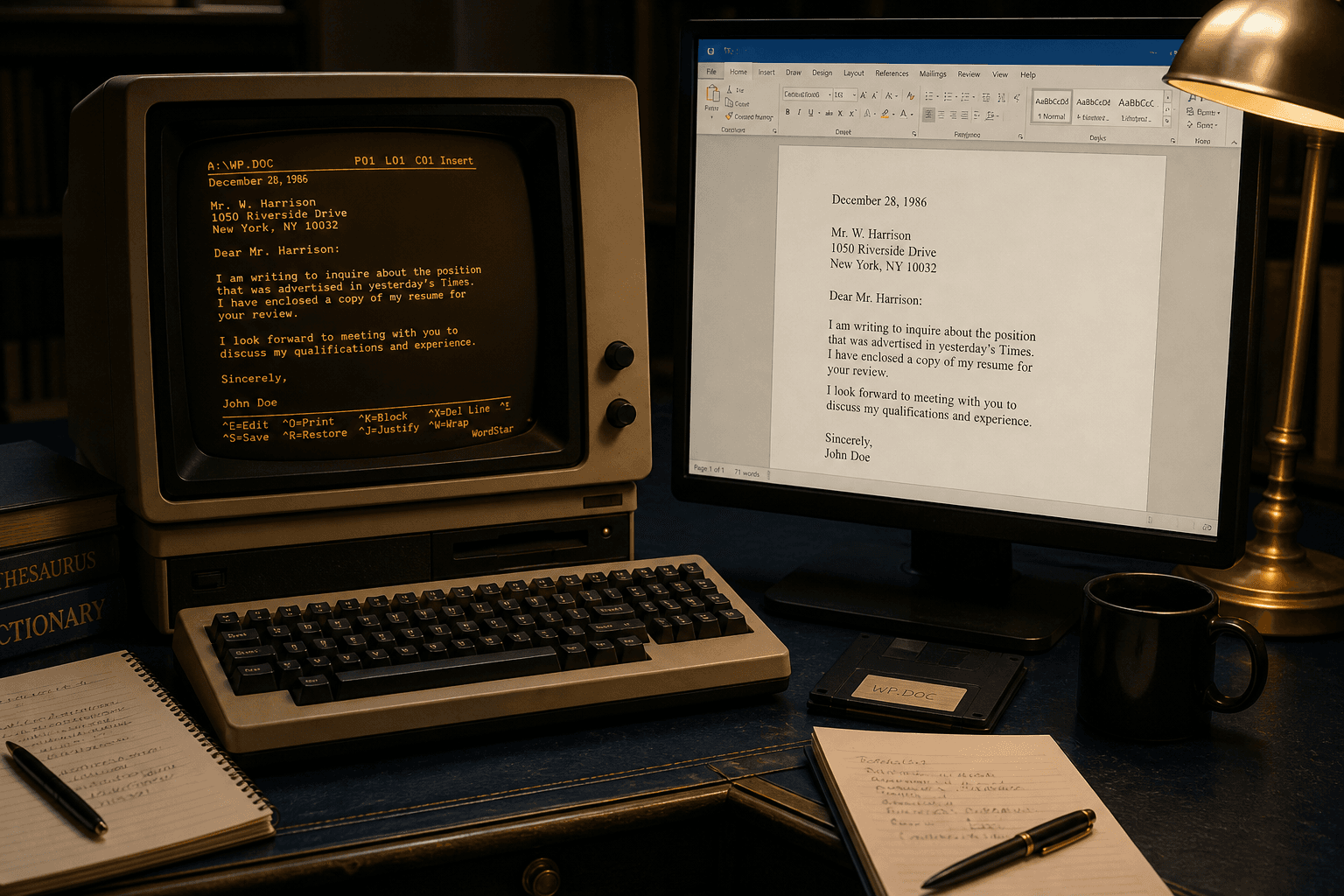
WordStar nach Word (DOCX) konvertieren, ohne Umbruch und Hervorhebung zu verlieren
DOCX ist für Dokumente, die noch einen Job haben.
TL;DR
Wählen Sie DOCX, wenn das Dokument bearbeitet werden muss. Lokal konvertieren mit WordStar Converter. Test __TRIAL_FILE_LIMIT__ Dateien. Lizenz __LICENSE_PRICE_DISPLAY__.
Wann DOCX das richtige Ziel ist
Nutzen Sie Word, wenn Menschen den Text nacharbeiten: Anwälte redigieren einen Brief, ein Lektor setzt ein Kapitel fort, ein Sachbearbeiter aktualisiert eine Vorlage, die als WordStar begann. Nutzen Sie PDF, wenn die Seite die Akte ist. Viele Archive wollen beides in einem Durchlauf.
DOCX ist auch das Format, das die meisten E-Discovery- und DMS-Tools ohne Drama schlucken — nachdem die WordStar-spezifische Kodierung weg ist.
Warum „In Word öffnen“ scheitert
Modernes Microsoft Word hat keinen WordStar-Importfilter. Datei → Öffnen auf einer `.ws`-Datei liefert Ablehnung, Binärrauschen oder eine Klartext-Vermutung, die Umbruchflags intakt lässt. Diese Lücke ist historisch: Word optimierte Importer für Formate, die Kunden noch täglich austauschten.
Die Lösung ist kein Makropaket von 1998. Es ist eine native Analyse nach DOCX unter Windows 10/11. Details: Warum Word WordStar nicht öffnet.
Was übernommen wird
- High-Bit-Umbruch wird zu gewöhnlichem Word-Umbruch.
- Fett, Unterstreichung, Durchgestrichen und verwandte Drucksteuerzeichen werden zu Zeichenläufen.
- Erweiterte Zeichen werden zu Unicode statt Escape-Resten.
- Absatzstruktur wird zu bearbeitbaren Word-Absätzen statt harten DOS-Zeilen.
Was in der Probe zu prüfen ist
Öffnen Sie das DOCX und prüfen Sie: kein Akzent-Müll an Wortenden, Hervorhebungs-Schalter passen zur Manuskriptabsicht, und übrig gebliebene `.pl` / `.he`-Zeilen sitzen nicht im Textkörper. Kopfzeilen können als Word-Köpfe oder als führende Absätze landen — entscheiden Sie das vor dem Bulk-Lauf.
Konvertieren Sie zuerst den schlimmsten Brief. Hübsche Einseiten-Memos verbergen Fehler, die dichte Kapitel zeigen.
Ordner stapelweise nach Word
Zeigen Sie WordStar Converter auf die Archivwurzel. Beziehen Sie `.ws`, `.wsd`, `.ws3`–`.ws8` ein und vergessen Sie nicht endungslose DOS-Namen. Schreiben Sie DOCX in einen parallelen Ausgabebaum, damit Meister unberührt bleiben.
Test __TRIAL_FILE_LIMIT__ Dateien validiert das Mapping. Standard (__LICENSE_PRICE_DISPLAY__) deckt den Rest. Explorer-Schnellkonvertierung hilft bei Einzelablagen nach der Hauptmigration.
DOCX vs. RTF vs. PDF
Bleiben Sie bei DOCX für Microsoft-zentriertes Bearbeiten. Wählen Sie RTF, wenn das nächste System älter oder unbekannt ist. Wählen Sie PDF für Disclosure-Sätze, die nicht umfließen dürfen. Mehrere Formate können in einem Konvertierungsdurchlauf entstehen.
Konvertierung lokal halten
WordStar-Ordner sind oft privilegiert. Lokale DOCX-Ausgabe heißt: Das Manuskript hat keine Consumer-Upload-Grenze nur zum Bearbeitbarwerden überschritten. Danach mit Ihrem bestehenden Word-Sicherheitsmodell koppeln — Konvertierung und Zusammenarbeit sind getrennte Entscheidungen.
Dateien konvertieren
Weiterführende Lektüre
Eine Probe nach Word konvertieren
Kostenlose Testversion __TRIAL_FILE_LIMIT__ Dateien. Standard __LICENSE_PRICE_DISPLAY__ einmalig.
Kostenlose Testversion
Alle App-Funktionen — bis zu 10 Dateien
Windows 10 oder 11
Laden Sie den Windows-Installer für die vollständige 10-Datei-Testversion herunter. Dieselbe App, die Sie mit einer Lizenz freischalten — 100 % lokal auf Ihrem PC.